
あー、また日報の手書きで30分残業だよ…漢字の間違いはあるし、字が汚くて上司に怒られるし…ITで何とかしてよ、イチちゃん!

もう、ゼロくん。IT以前に、エクセルをちょっと工夫するだけで、その悩みは全部解決できるんだよ?知らないの?
え?エクセルって、ただ表を作るだけじゃないの?
この記事では、ゼロくんのように「手書き作業」に疲弊している皆さんのために、エクセルの秘めたるパワーを使った「絶対に壊れない電子日報」の作り方を解説します。
「使いにくいエクセル」は、紙よりタチが悪い
現場からの、「使いずらい!」や「何の意味があるの?」、「データ消えちゃった!」という声、DXを進める人なら一度は悩んだことがあると思います。
せっかく苦労して作った電子日報も、現場が使いこなせなければ意味がありません。
また、電子日報ということは、キーボード入力をすることになります。
普段からパソコンを使っていれば問題ありませんが、全員がそうではありません。
不慣れな人がいきなり電子日報を使うと…
- 慣れないキーボード操作のせいで作業時間増加
- 数字や文字の打ち間違え
- 誤操作によるデータの上書き
こんなトラブルが起こることでしょう。
そこで、誰もが使いやすい電子日報を作るテクニックを3つ紹介します!!
テクニック1:入力規則で「打ち間違い」を物理的に防ぐ
なぜ、打ち間違いが起きるのか?
答えは単純!
キーボード操作に慣れていないからです。
じゃあ、どうするか?キーボード操作を無くしてしまえばいい!
ドロップダウンで選択式にすれば、打ち間違いをなくせます!
ドロップダウンリストの作り方
Step1.ドロップダウンリストを作りたいセルをクリック
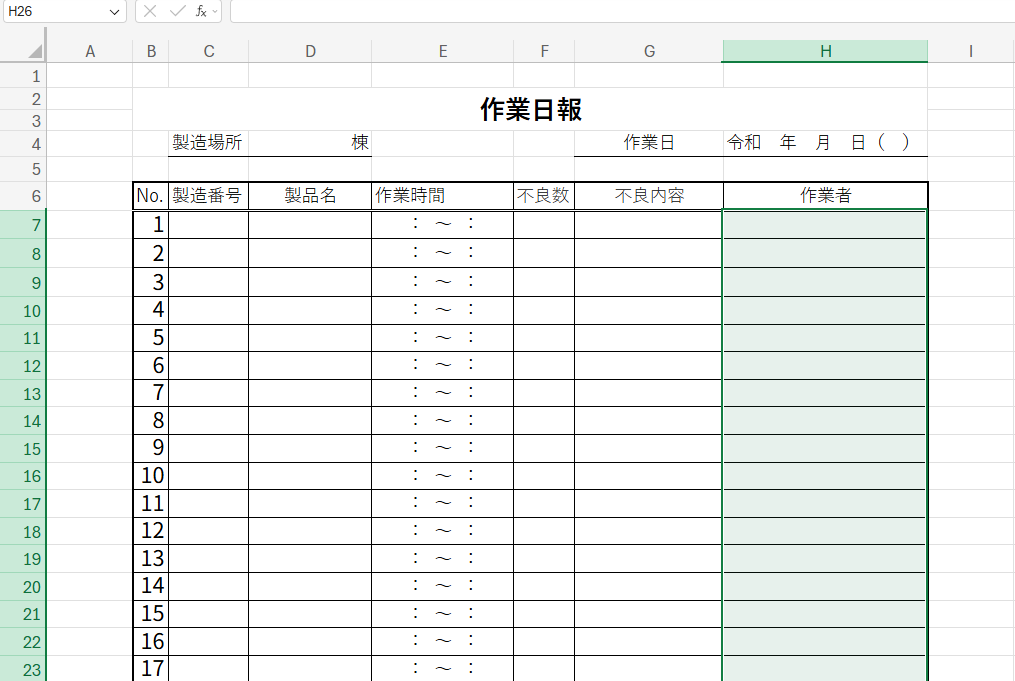
Step2.リボン(画面上の帯)から「データ」をクリック
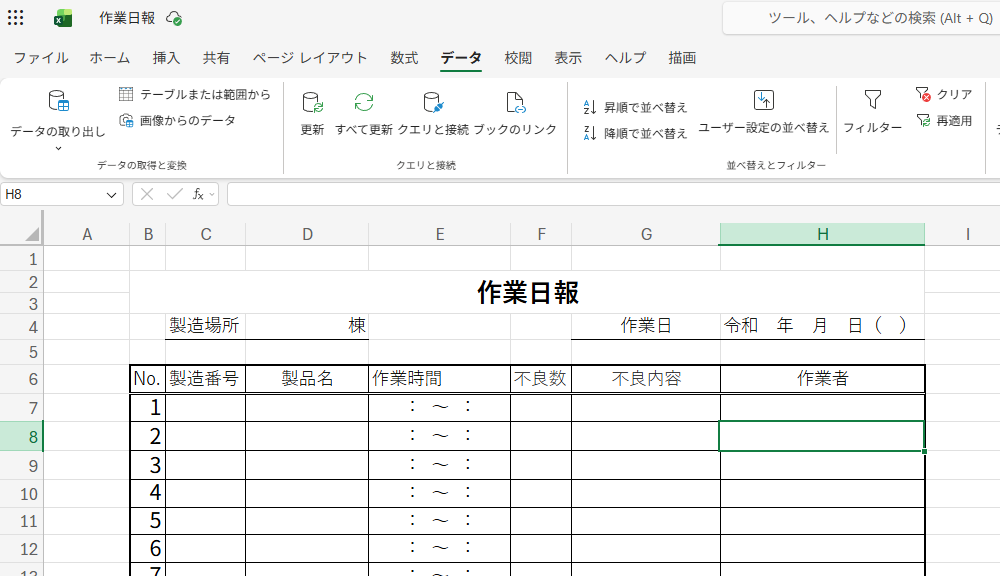
Step3.データの入力規則をクリック
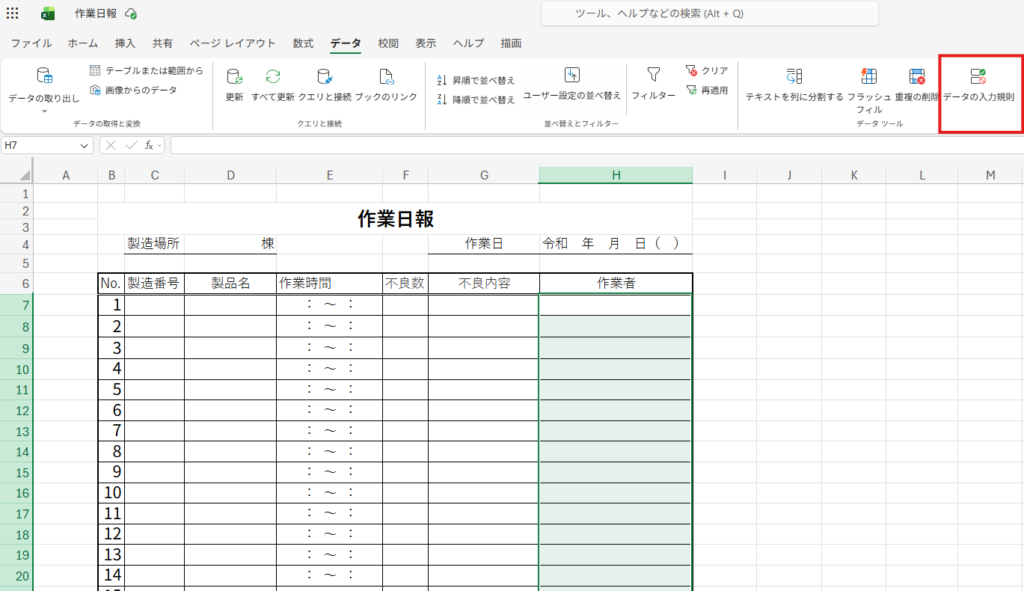
Step4.任意の値の右側にある「Ⅴ」をクリックして、リストをクリック
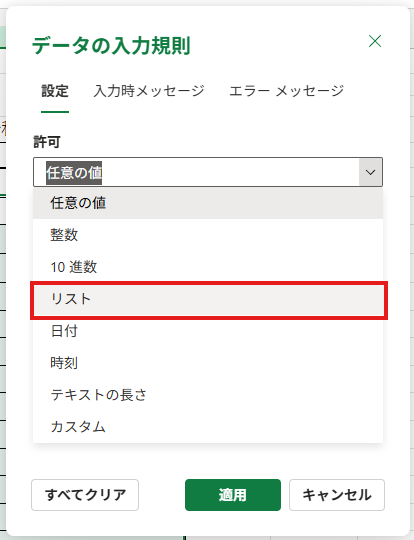
Step5.ソースにドロップダウンで選択したい文字を入力
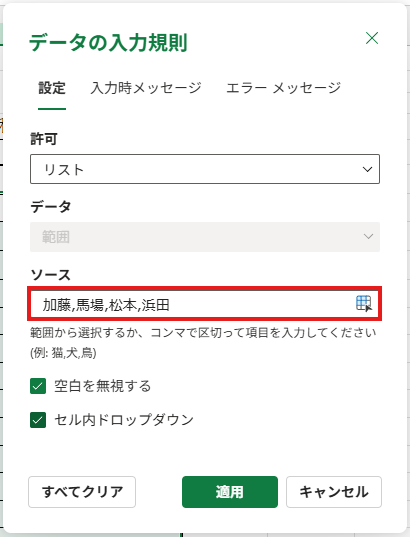
Step5.「適用」をクリック
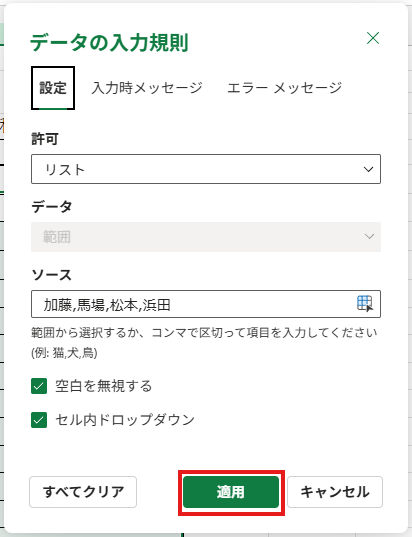
これで、ドロップダウンリストの完成です!!
実際に動かしてみましょう。
指定したセルをクリックすると右側に三角形のマークが出てきます。
クリックすると↓のようにさっき入力した文字が選択肢に出てくるはずです。
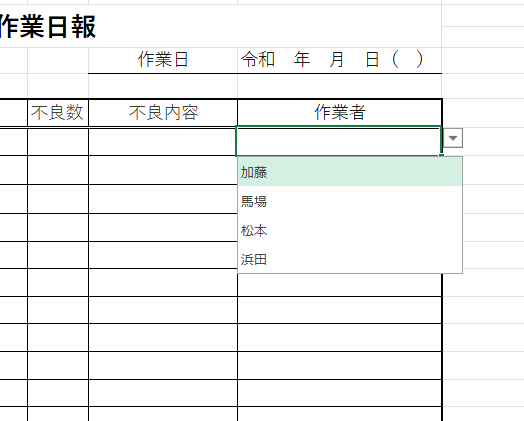
リストをクリックすると…
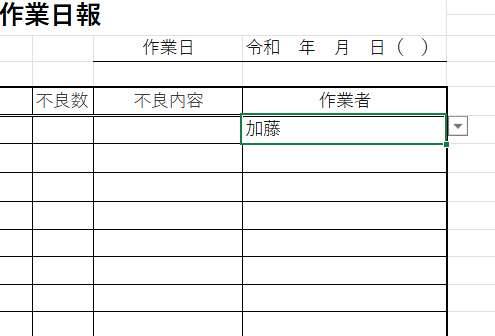
名前がセルに入力されました!
これで打ち間違いを無くすことができます。
入力時間も短縮できるかな?
ぜひ試してみてください!
応用編
さて、改善をしたはいいものの、これで終わってはいけません。
その後の管理、運用まで考えましょう。
ここまでの操作を、作業者が増えるたびにDX担当がやるのは手間、かといって現場の人には難しいかも…
そう考えたあなたに!
いい方法があります!
データの入力規則のソースを範囲指定することです!!
範囲指定にすることで入力規則をいじることなく名前の追加・削除ができます。
↓やり方
Step1.新しいシートを作成してシート名を名簿にする
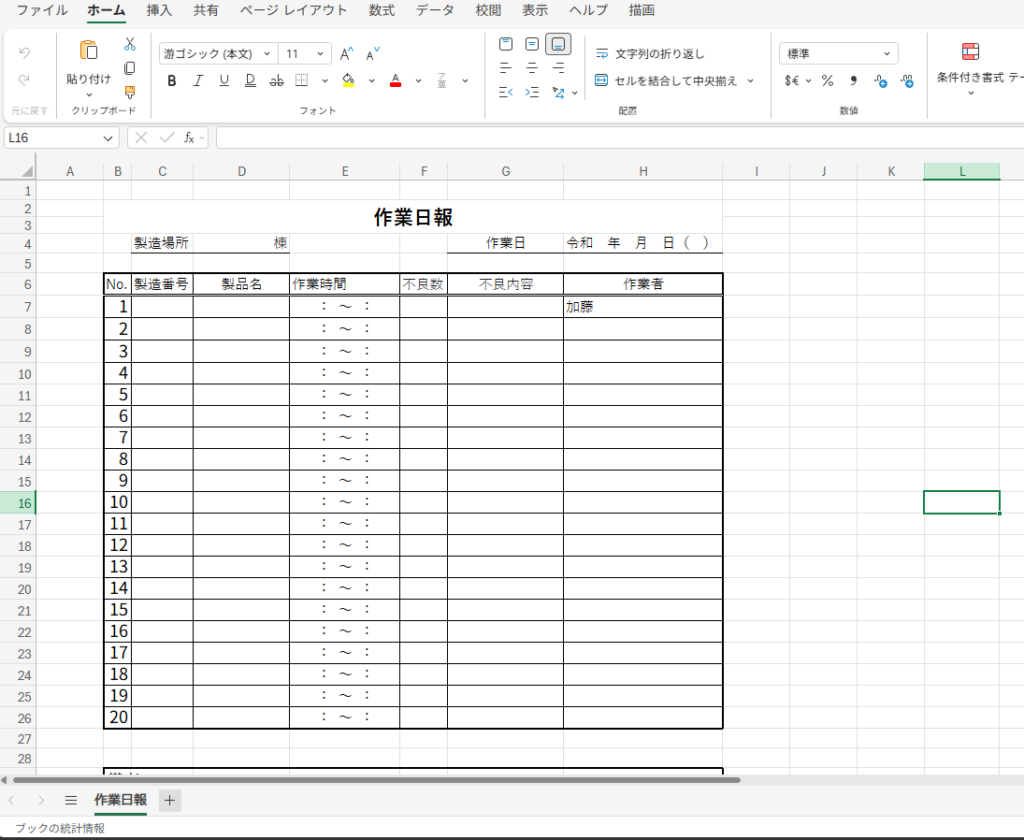
Step2.新しく作成したシートの好きなセルに名前を入力(同じ列に)
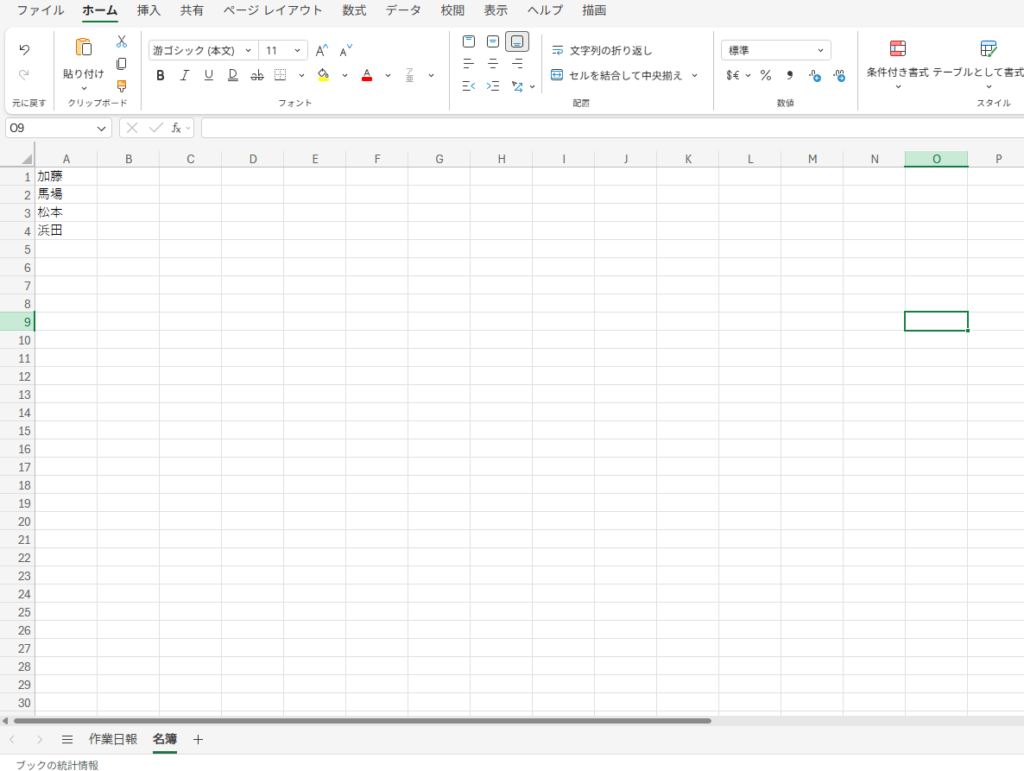
Step3.作業日報シートの作業者セルの入力規則のソースをクリック
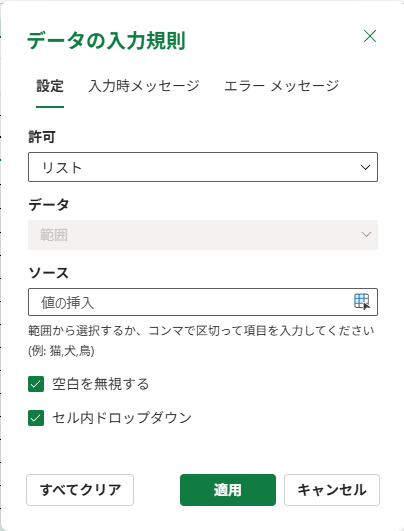
Step4.先ほど入力した名前の列を指定して適用をクリック
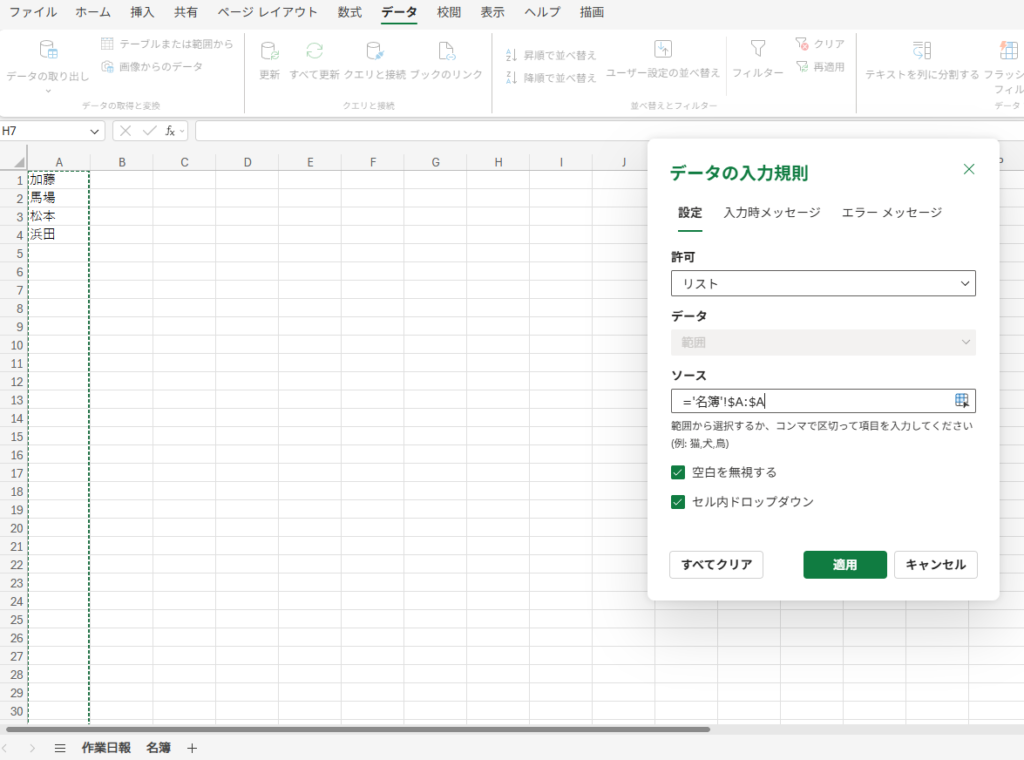
これで範囲指定は完了です。実際に動かしてみましょう!
↓A列に島田の名前を追加します
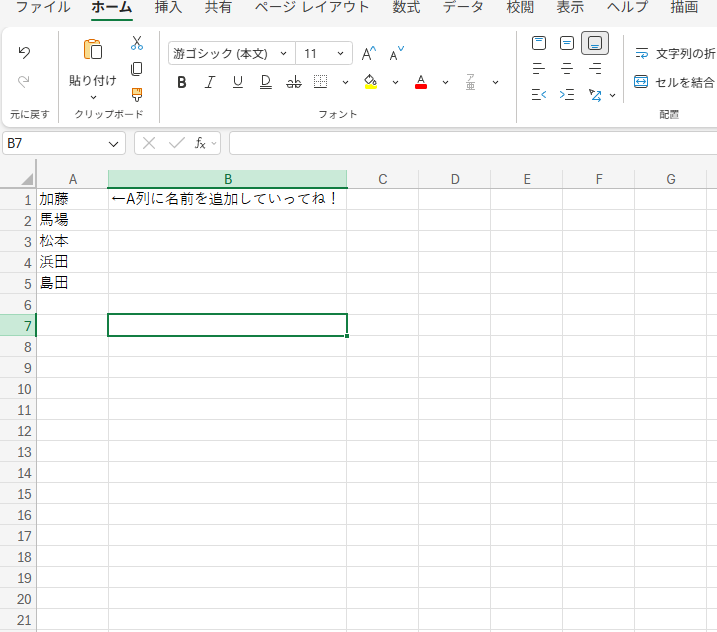
作業中のセルに先ほど入力した名前が追加されました!
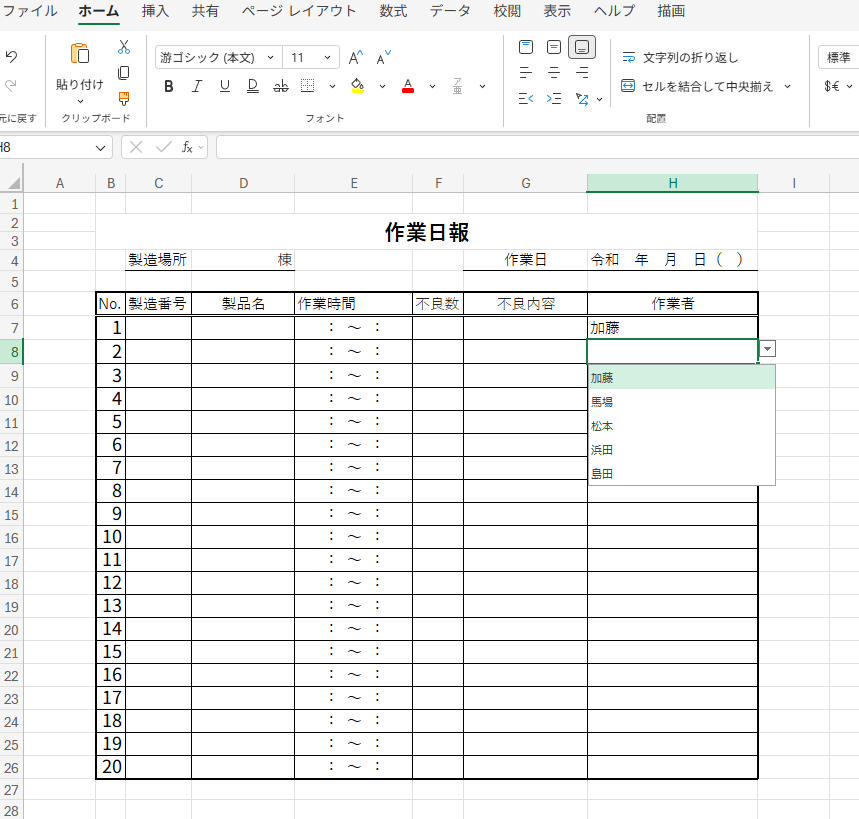
これで、名簿の追加・削除ができるようになりました。
ぜひ試してみてください。
※範囲指定は管理が楽になりますが、逆に誰でも変更が容易になってしまうので、すぐに復元できるものにだけ使うといいかもです。
テクニック2:条件付き書式で「異常」を視覚化する
ドロップダウンを作成したおかげであらかたのミスは防げましたね。
ですが、まだ書き間違いが起きる可能性があります。
不良数の欄ですね。
今間のままでは、数字の桁を一つ間違えて入力したりするかもしれません。
安心してください!いい方法があります。
異常値が入力された際に、セルを色付けして警告する方法です。
Step1.セルを指定して「条件付き書式」を押して、「セルの強調表示ツール」を押して、「指定の値より大きい…」をクリック
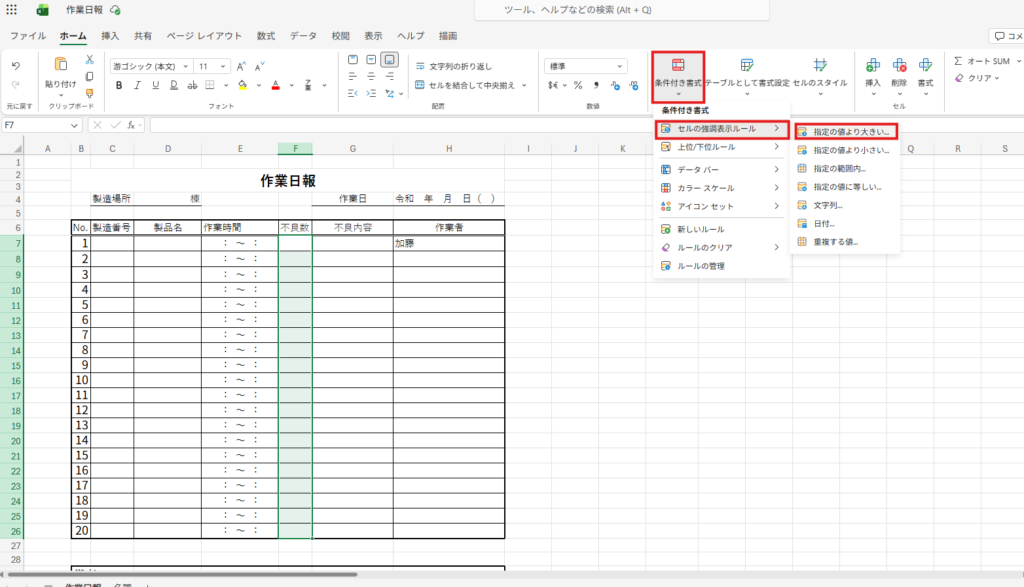
Step2.値の欄に99を入力して完了をクリック
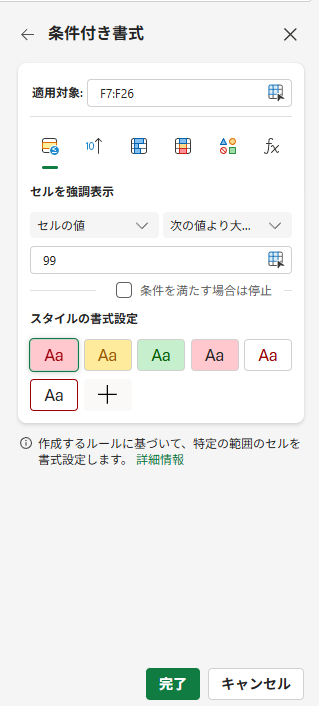
これで完成!
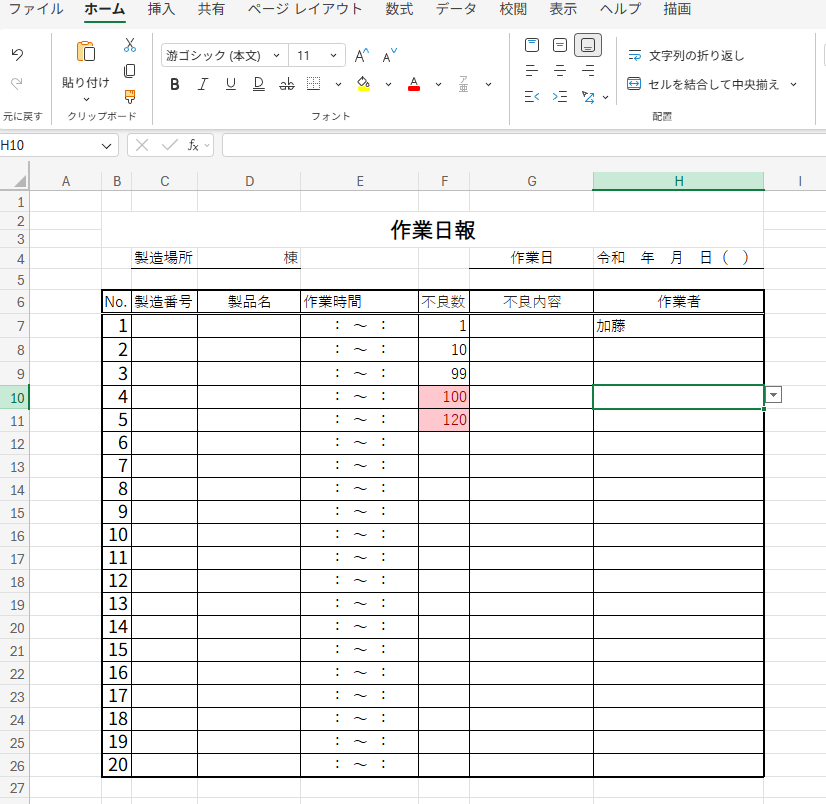
99を超えた値はセルが赤くなるようになりました。
これで桁を間違えても、気づけるようになりましたね!
まとめ:エクセルを「現場の最強ツール」に育てよう
なるほど、入力規則を使えばドロップダウンで選べるから、打ち間違いも字の汚さも関係ないのか!これなら明日から導入できるよ!
そう。大切なのは、現場の人が『使いやすい』と感じる設計にすること。これこそが、DXの最初のイチ歩(0 to 1)だよ
DX改善をする上でエクセルはまだまだ、現役です!
皆さんも、まずは使い慣れているツールから改善してみてください!

コメント